


tutte le informazioni e documenti
dei vostri lavori e le trova con un clic
OM Cantiere Digitale invia
automaticamente le convocazioni ai partecipanti
con date e trattande.
nella scheda della riunione con responsabili e scadenze.
Otterrete un verbale perfettamente impaginato.
ai partecipanti al progetto e la convocazione
alla riunione successiva.

Cantiere Digitale vi permette di gestire i vostri progetti in modo strutturato, agile e automatizzato, sia da PC o Mac che da smartphone e tablet.
In particolare, consente di inserire qualsiasi informazione (comprese foto, video, documenti) direttamente nella scheda della riunione o del progetto.
Questo permette la creazione automatizzata di verbali e convocazioni.
1. Definite il progetto
Definite in pochi passi il progetto. Potrete così inserire le informazioni in modo semplice e strutturato e avere sotto controllo il suo stato di avanzamento.
-
Dati generali
Vengono inseriti i dati principali: nome del progetto, committente, data di inizio prevista ed effettiva, data di conclusione prevista, descrizione e note.
-
Partecipanti al progetto
Al progetto vengono assegnati i partecipanti (in particolare fornitori, artigiani, progettisti ecc.), scelti dall'anagrafica centrale o creati ex novo. Ogni nominativo comprende oltre ai contatti anche la professione e il suo ruolo nel progetto.
-
Capitoli e sottocapitoli
Ogni progetto può essere suddiviso in capitoli (CCC standard o personali) e sottocapitoli, in modo da poter seguire le varie fasi in modo puntuale. Tutte le informazioni potranno essere filtrate secondo tali parametri.
-
Sezioni e locali
Una ulteriore opzione è quella di suddividere il progetto in varie sezioni e/o locali. In tal modo sarà possibile aggregare le informazioni in modo da seguirne l'esecuzione in modo selettivo.
-
Documenti, files CAD, foto
Opzionalmente, è possibile archiviare all'interno del progetto qualsiasi tipo di media: semplici documenti PDF, Word, Excel. Oppure files CAD, foto, video. Un luogo unico dove ritrovare - perfettamente indicizzati con una logica di cartelle - tutto ciò che è correlato al progetto.
2. Create una nuova riunione o sopralluogo
Definite il tipo di riunione, la data, l'ora e il luogo. Selezionate, tra i partecipanti al progetto, quelli che intendete convocare e le trattande della riunione. Inviate automaticamente le convocazioni con una mail.
-
Dati della riunione
Nella scheda della riunione è possibile inserire i principali dati, come la data, eventuali annotazioni e il tipo di riunione (di cantiere, riunione progettisti, sopralluogo e altre tipologie liberamente definibili)
-
Convocati alla riunione
Dall'archivio dei partecipanti definito del progetto è possibile selezionare i convocati alla riunione. Possono essere aggiunti anche nominativi non previsti, che vengono automaticamente aggiunti al progetto.
-
Capitoli della riunione
E' possibile selezionare uno o più capitoli, tra quelli previsti nel progetto, che saranno discussi nella riunione o nel sopralluogo.
-
Trattande in sospeso
Vengono automaticamente ripresi, dalla eventuale riunione precedente, le trattande rimaste in sospeso, ovvero non completate.
-
Nuove trattande
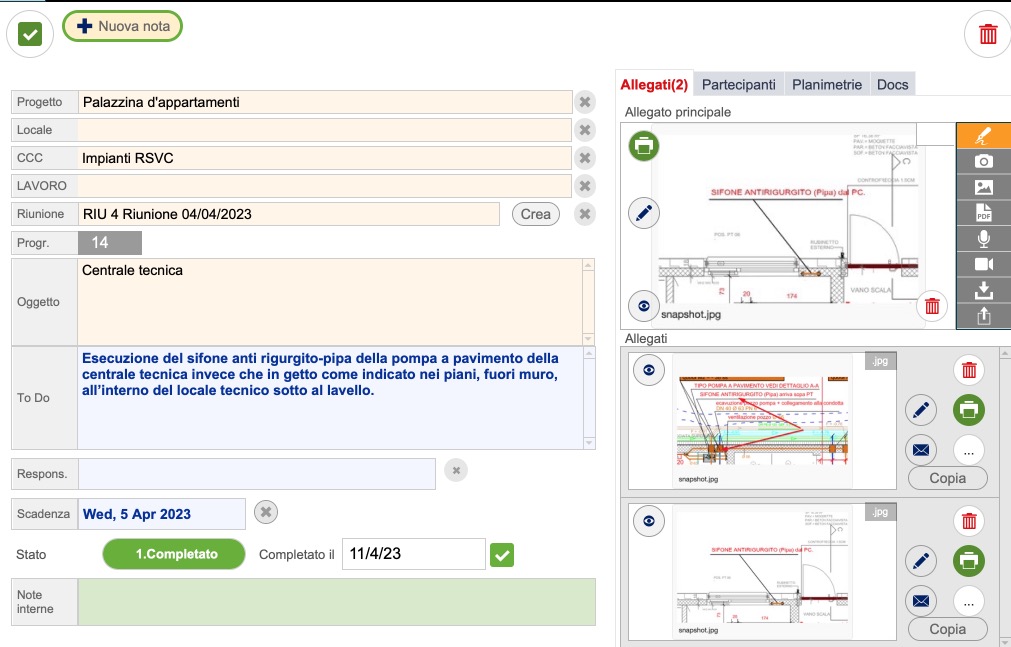
E' naturalmente possibile aggiungere nuove trattande, che si aggiungono a quelle rimaste in sospeso. La Nota, o trattanda, è il cuore del sistema: consente di inserire una descrizione, un'attività da effettuare, chi ne è responsabile, una data di scadenza (e, poi, di completamento). Si possono aggiungere ad ogni trattanda foto, note, video, documenti. La nota può essere dettata vocalmente su iPad.
-
Prossima riunione
Al termine, si indica la data e il luogo della prossima riunione. Vengono anche indicati.i capitoli che saranno oggetto della riunione e i partecipanti che saranno convocati.
3. Documentate quanto avvenuto nella riunione
Registrate presenti e assenti. Create una o più note per ogni trattanda, anche con dettatura vocale; arricchitele con foto o documenti. Inserite incaricato e scadenza per ogni compito assegnato.
4. Stampate e inviate automaticamente il verbale
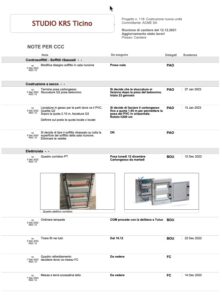
Le note inserite vengono riepilogate in un verbale, perfettamente impaginato, suddiviso in sezioni (presenti, note per capitolo, per incaricato, per scadenza, ecc.). Potrete inviare il verbale con un clic a tutti i partecipanti al Progetto.
Cercate istantaneamente qualsiasi informazione
Potete effettuare ricerche su qualsiasi argomento, partecipante, capitolo, scheda anagrafica, foto e documenti. Con un semplice clic.